

- Amplificador Wi-Fi de fer-ho tu mateix
- Adjunt de focus per a l'encaminador Wi-Fi
- Creem un amplificador de senyal Wi-Fi amb les nostres pròpies mans
- Com fer un repetidor des d'un encaminador
- Com fer un repetidor des d'un encaminador
- Per què el repetidor no funciona?
- Extensor de Wi-Fi
- Amplificador de llauna de cervesa
- Amplificadors
- Comprovació del funcionament de l'encaminador repetidor i restabliment de la configuració
- Prova de velocitat mitjançant repetidor
- Configuració de la xarxa mitjançant PC
- Com funciona l'encaminador WiFi TP-Link en mode pont WDS
- On col·locar el repetidor
- Encendre i connectar el dispositiu
- Com connectar un amplificador?
- Per què desactivar WPS
- Consells útils
- Configuració del receptor en un ordinador portàtil o ordinador
- Antenes casolanes
- Substitució del router
- Recomanacions
- Amplificadors de senyal Wi-Fi
- Connexió de repetidors xinesos
- Fer amplificadors de senyal Wi-Fi amb les teves pròpies mans
- Aplicacions al sistema operatiu Android per convertir el vostre telèfon intel·ligent en un repetidor
- FQRouter
- NetShare
- Net Share (amb un espai ortogràfic)
- Esquema general de configuració
- Configuracions addicionals
Amplificador Wi-Fi de fer-ho tu mateix
Si ho desitges, pots fer tu mateix un amplificador Wi-Fi amb mitjans improvisats, estalviant així diners. No obstant això, val la pena assenyalar que els avantatges d'aquests "productes casolans" són bastant dubtosos i el risc de deixar l'encaminador inutilitzable és molt elevat.A continuació, veurem els dissenys de broquets amplificadors de senyal direccional que us permeten amplificar el senyal Wi-Fi sense posar en risc la "salut" del vostre encaminador.
Adjunt de focus per a l'encaminador Wi-Fi
El senyal de l'encaminador Wi-Fi es propaga en un patró circular: a mesura que s'allunya de la font, es deteriora i, quan va més enllà de la zona de recepció fiable, comença a trencar-se. Si cal, el senyal es pot enfocar i transmetre en la direcció correcta, on la cobertura de l'encaminador no és suficient. Per fer un broquet d'enfocament, necessitareu filferro de coure amb un diàmetre de 0,8 a 1 mm i un tros de plàstic o cartró gruixut.
El muntatge del broquet es realitza en la següent seqüència:
Aquest broquet proporciona fins a 10 dB de guany, mentre que el diagrama pren una forma direccional, és a dir, el senyal Wi-Fi s'emet de manera estable en la seva major part només en una direcció.
Creem un amplificador de senyal Wi-Fi amb les nostres pròpies mans
Hi ha molts treballadors d'agulla que han creat amplificadors pel seu compte. Vegem les opcions més habituals i de treball. Podeu fer aquests amplificadors de senyal Wi-Fi amb les vostres pròpies mans en només 10 minuts amb materials improvisats.
La primera i més senzilla opció és utilitzar una caixa de disc. Té el radi perfecte per al nostre propòsit. Per tant, agafem el CD BOX i tallem l'agulla, però no completament. Cal deixar uns 18 mm. Ara, amb una llima a l'agulla, fem petits retalls per a la fixació.
El següent pas és crear quadrats de coure. Busquem un cable de 25 centímetres de llarg i en fem dos quadrats doblegant els extrems. Aquestes estructures de coure són anàlogues a l'antena, les fixem a l'agulla de la nostra caixa de disc i les enganxem.
Els extrems de l'antena s'han de soldar junts i soldar-los al cable coaxial que porta al nostre mòdem.A la part inferior d'aquesta configuració, col·loqueu aquí un CD que actuarà com a reflector.
Com fer un repetidor des d'un encaminador
Un cop configurat correctament el dispositiu, el propietari podrà utilitzar l'encaminador. Alguns models d'encaminador tenen un botó de canvi de mode, que facilita molt el procés de transició. En absència d'aquest canvi es produeix al menú d'Internet. La presència d'un segon encaminador us permet fer un repetidor de manera independent.
Aquest problema es pot resoldre canviant el canal de transmissió del senyal al transmissor principal. Després de fer els canvis, heu de desar la nova configuració. Després de completar tots els passos, es crea un pont entre els dos dispositius mitjançant un cable. Aquestes operacions senzilles us permeten fer ràpidament un repetidor sense fil des d'un encaminador antic.
Com fer un repetidor des d'un encaminador
El mode repetidor s'implementa amb més èxit als encaminadors Zyxel i Asus. Tot és molt fàcil de configurar mitjançant la interfície web i funciona perfectament.
Per convertir l'encaminador en un repetidor, cal canviar-ne el mode de funcionament. Per a alguns dispositius, com el Zyxel Keenetic Lite III, el mode de funcionament es canvia mitjançant un interruptor al panell posterior. En aquest cas, només cal que seleccioneu el mode "Amplificador" o "Repetidor". Si no hi ha aquest interruptor, canviem el mode de funcionament mitjançant la interfície web.
Introduïm al navegador l'adreça del vostre encaminador (normalment 192.168.0.1 o 192.168.1.1) i el vostre nom d'usuari i contrasenya. Si no heu canviat la configuració predeterminada, podeu trobar informació sobre aquests paràmetres a l'adhesiu de la part inferior de l'encaminador. Si teniu alguna dificultat en aquesta fase, consulteu la documentació del vostre dispositiu o cerqueu un manual a Internet.
Assumirem que heu iniciat sessió correctament a la interfície web. Ara hem de trobar l'element del menú que necessitem.
Als encaminadors Zyxel, heu d'anar a la pestanya "Sistema" i seleccionar-hi l'element "Mode". Aquí posem una marca a l'element "Amplificador - Extensió de la zona Wi-Fi", desem la configuració i reiniciem el dispositiu.

Tot, està fet. Tanmateix, hi ha un "però".
Després d'habilitar el mode de repetidor, no podreu iniciar sessió a la interfície web del vostre encaminador a 192.168.0.1. La interfície web no estarà disponible per Wi-Fi o cable. Perquè el repetidor rep una adreça IP del router principal que distribueix Internet, i aquesta adreça és diferent de l'adreça predeterminada.
Per esbrinar-ho, heu d'anar a l'encaminador principal i veure la llista de dispositius connectats a ell. Entre ells hi haurà el vostre repetidor. Aquí també podeu veure la seva IP i, si cal, entrar a la configuració.
Per tant, el mode de repetidor està activat. Només queda una cosa: connectar el repetidor a l'encaminador principal que distribueix Internet al vostre apartament.
Per fer-ho, premeu el botó WPS del router principal i del repetidor. Està disponible en gairebé tots els encaminadors moderns. Si no hi és, el mode WPS es pot activar a la interfície web del dispositiu.
Després de prémer els botons, cal esperar una mica. L'indicador de Wi-Fi parpellejarà una estona fins que s'estableixi una connexió. L'indicador de connexió a Internet (WAN) s'ha d'il·luminar al repetidor. Obriu la llista de xarxes disponibles al vostre ordinador portàtil o telèfon intel·ligent i comproveu la qualitat del senyal.
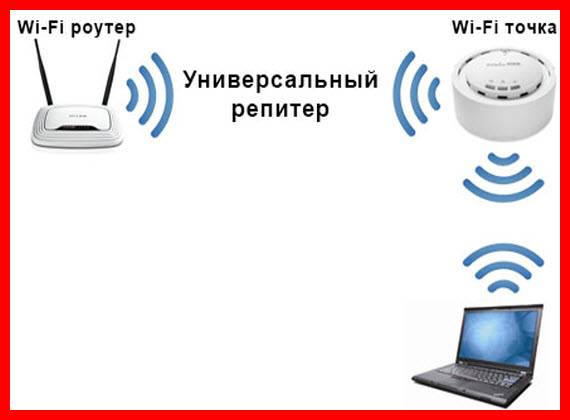
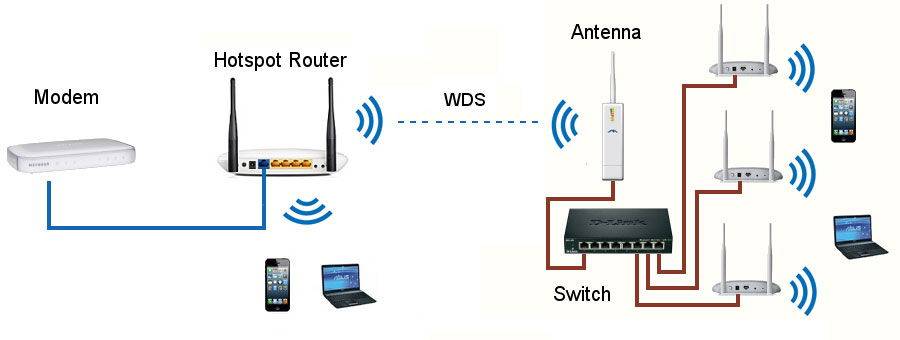


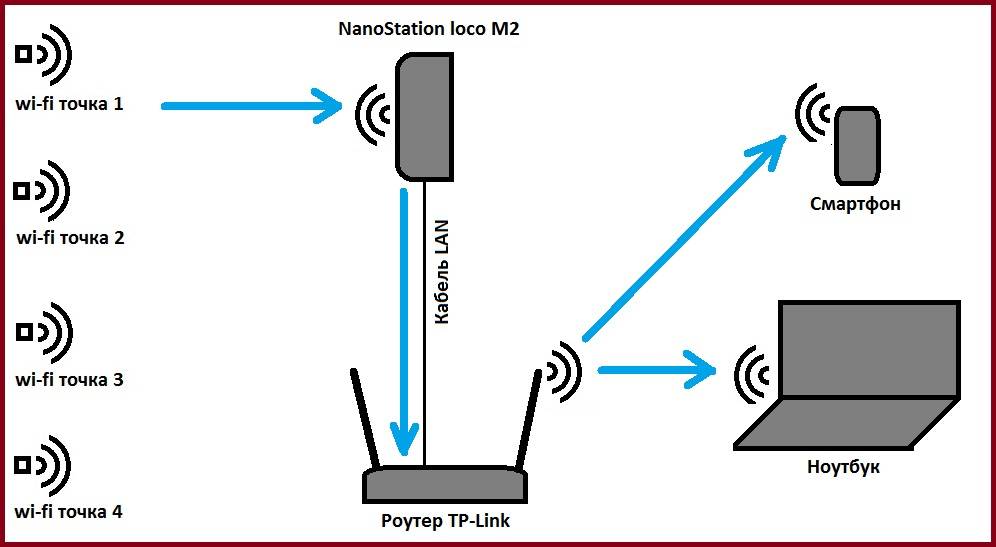

Als encaminadors Asus, la configuració es fa de la mateixa manera. A la configuració, cerqueu la pestanya "Administració" i, en ella, l'element "Mode de funcionament". Seleccioneu "Mode repetidor" i feu clic a "Desa". Això obrirà una llista de xarxes sense fil disponibles. Seleccioneu el que vulgueu i introduïu la contrasenya. El repetidor es connectarà a la xarxa.
Si voleu desactivar el mode de repetidor, podeu fer-ho al mateix lloc, a la configuració del mode de funcionament. Per descomptat, després de descobrir la nova IP del vostre dispositiu. Si aquest mètode no resol el problema, sempre podeu utilitzar el mètode provat: restabliu l'encaminador a la configuració de fàbrica mitjançant el botó del panell posterior.
Per què el repetidor no funciona?
En els casos en què s'organitza una xarxa d'Internet sense fil mitjançant dos encaminadors, pot sorgir un problema en el funcionament de l'encaminador en mode repetidor. Si no vol copiar i transmetre el senyal d'Internet, heu de seguir aquests passos:
- Comproveu les adreces IP per si hi ha conflictes. Canvieu l'adreça IP de l'encaminador que funciona en mode repetidor.
- Comproveu el canal de transmissió del senyal. Ha de coincidir amb els dos dispositius. Podeu resoldre el problema escollint un altre canal.
- Comproveu que les opcions WPS i DHCP estiguin desactivades a l'extensor.
- Assegureu-vos que els tipus de xifratge coincideixen, així com la correcció de la contrasenya d'usuari introduïda.
Si la realització d'aquests passos no condueix al resultat desitjat, cal restablir la configuració i també comprovar la compatibilitat dels dispositius. Pot sorgir un conflicte entre diferents models d'encaminadors, que impedeix la correcta organització de la xarxa sense fil. Si no hi ha experiència adequada en aquesta àrea, podeu contactar amb el fabricant del router. I el millor és trucar a un assistent professional que organitzarà i configurarà correctament la xarxa Wi-Fi sense fil. Tots els proveïdors que proporcionen un senyal als subscriptors tenen aquest especialista.
Extensor de Wi-Fi
Important! És molt fàcil fer malbé un cable Wi-Fi.
Es recomana manipular-lo amb cura
Pel que fa als cables d'extensió, a diferència dels amplificadors presentats anteriorment, funcionen d'una manera lleugerament diferent. Per facilitar l'aprenentatge i la comprensió de la naturalesa del seu funcionament, heu de saber que no requereixen un cable Wi-Fi especial com a tal. S'utilitza més sovint en amplificadors.
El cable d'extensió és capaç de funcionar de manera molt més elegant i senzilla. En un cas particular, el dispositiu transmet un bon senyal d'una part de l'habitació a una altra, però no s'ha d'ubicar directament a l'àrea del rang efectiu màxim de l'encaminador. El principi és fonamentalment diferent del mètode de l'antena.
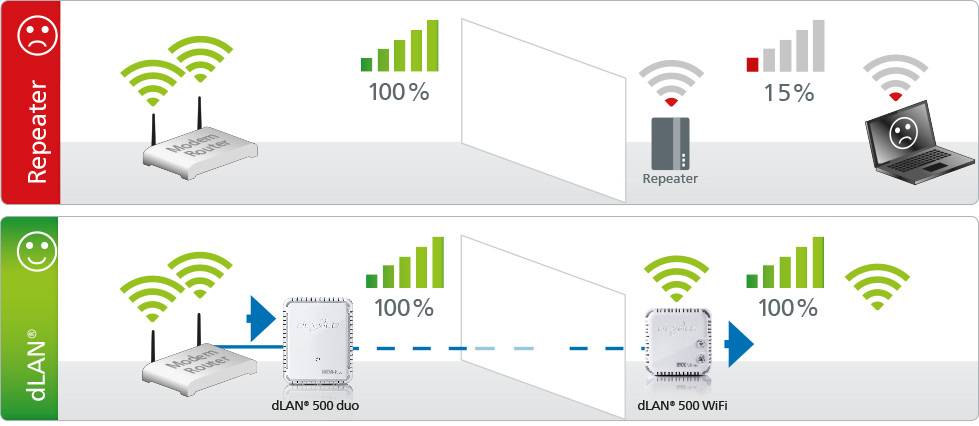
Els cables d'extensió en el seu treball utilitzen només cablejat elèctric que s'utilitza en un edifici o estructura. Aquests cables transmeten el senyal dels equips Wi-Fi distribuïdors. En aquest cas, heu de connectar manualment una part del cable d'extensió a una presa elèctrica propera a l'encaminador i l'altra al lloc on voleu millorar la qualitat de la connexió. És a dir, en un lloc on l'usuari té previst dedicar-se a la feina o l'entreteniment a Internet. A més, podeu connectar qualsevol dispositiu directament mitjançant el port Ethernet.
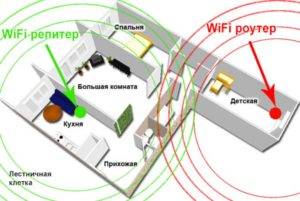
Com es pot veure al diagrama, una part del cable d'extensió s'ha de connectar a l'habitació dels nens a prop de l'encaminador i la segona a la presa de corrent de la cuina, on l'usuari passa molt de temps a la xarxa global.
Nota! Tanmateix, com qualsevol altre dispositiu, el cable d'extensió té qualitats negatives. El més notable entre ells és el baix nivell de fiabilitat i estabilitat del senyal.
Podeu mantenir una conversa de xat de vídeo a gran velocitat i, al cap d'uns segons, la connexió es pot desconnectar, la qual cosa és decebedor.
Amplificador de llauna de cervesa
En aquest cas, ens centrarem no tant en l'amplificador com en el reflector del senyal. El principi del disseny següent es basa en concentrar el senyal de recepció/transmissió en una direcció específica. És a dir, per obtenir un senyal més fort, l'antena s'haurà de dirigir a un lloc on el senyal wi-fi sigui feble.
Per tant, primer, trobeu una llauna de ferro de qualsevol mida, talleu la part inferior i gairebé completament la part superior. Però no talleu la part superior fins al final, deixeu un petit muntatge al costat del forat. L'antena de l'encaminador entrarà en aquest forat.
Així, obtenim un cilindre que cal tallar-lo, directament davant del forat de la part superior de la llauna. Així que tenim una superfície llisa ovalada que reflecteix perfectament les ones. Poseu tota aquesta estructura a l'antena del router i gireu-la en la direcció on necessiteu amplificar el senyal wi-fi.
Cal tenir en compte que l'eficiència d'aquest mètode és una mica menor en comparació amb l'anterior. En aquest cas, no amplifiquem el senyal de cap manera, sinó que només el concentrem en una direcció. El més probable és que es debiliti en altres llocs de l'habitació.





Amplificadors
Hi ha dues maneres d'ajudar a augmentar el vostre senyal Wi-Fi. encaminador o mòdem - programari i maquinari.
Podeu començar amb el maquinari, ja que es consideren les maneres més efectives. Aquests inclouen els següents equips, que tenen la capacitat d'allargar i millorar el senyal amb una millor captació sense interferir amb la configuració del sistema i del programari:
- Repetidors;
- Antenes;
- Reflectors;
- Encaminadors.
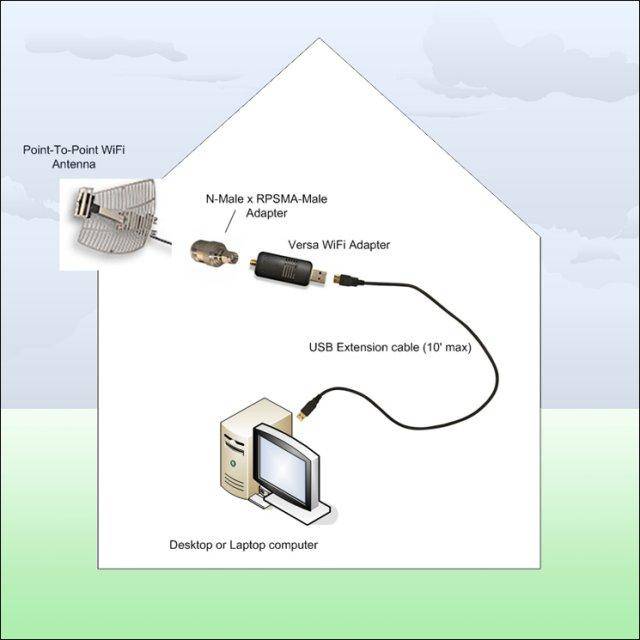
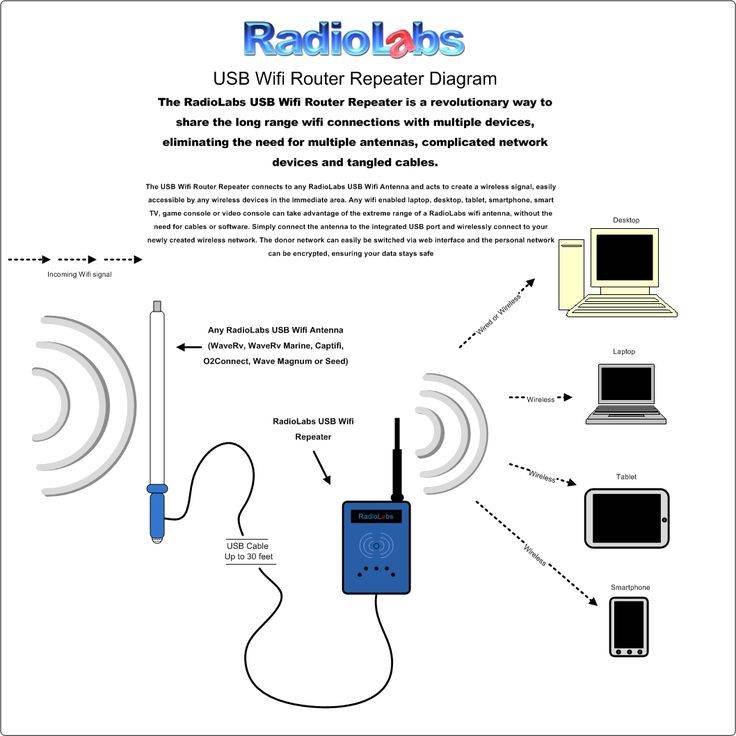
Important! El principi de funcionament dels equips enumerats és influir en les ones electromagnètiques, que milloren i amplifican el senyal rebut.Hi ha amplificadors especials que es connecten directament a una presa de corrent o mitjançant un cable USB a un encaminador.
Quin triar és l'usuari qui decideix.
Hi ha amplificadors especials que es connecten directament a una presa de corrent o mitjançant un cable USB a un encaminador. Quin triar és l'usuari qui decideix.
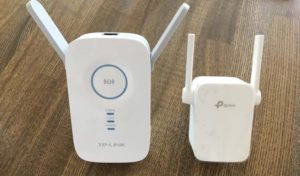
El costat positiu dels equips de maquinari per millorar el senyal és la capacitat d'augmentar la velocitat d'Internet per a tots els dispositius connectats a la xarxa domèstica.
Pel que fa al primer mètode, el programari, avui no hi ha cap programa amb el qual realment es pugui millorar la qualitat del senyal rebut al telèfon. Hi ha aplicacions especials que permeten controlar la qualitat de la comunicació, és a dir, transmeten directament dades a l'usuari sobre el nivell del senyal rebut. És a dir, amb la seva ajuda, pots triar un lloc amb el millor nivell de comunicació. Alguns programes poden canviar automàticament a una emissora amb una millor velocitat d'informació. En això, s'esgoten les possibilitats d'aquests mètodes de programari.
Per triar el millor amplificador de senyal d'Internet per al teu telèfon, tauleta o qualsevol altre dispositiu de casa, has de conèixer les principals diferències i tipus d'equips presentats. Aquests dispositius poden ser externs i interns, actius i passius, tenir repetidors o simplement una antena connectada directament al router.
Tots els amplificadors segons els seus paràmetres i característiques es divideixen en els dos tipus següents:
- Actiu. Aquests dispositius funcionen mitjançant un mètode d'amplificació del senyal que utilitza equips d'amplificació (repetidors, amplificadors, repetidors i altres).
- Passiva.Aquest tipus és una manera d'amplificar el senyal de comunicació, en la qual no hi ha cap dispositiu amplificador actiu (basat en l'ús de diversos tipus d'antenes i un repetidor passiu).
Comprovació del funcionament de l'encaminador repetidor i restabliment de la configuració
Per provar correctament un encaminador que funciona en mode repetidor de senyal d'Internet, els experts recomanen utilitzar programari dissenyat específicament per a aquests propòsits. De moment, Wi-Fi Analyzer es considera el programa d'anàlisi més popular. Disposa d'un menú intuïtiu, facilitat d'operació i un conjunt de diagrames d'alta qualitat. Aquests avantatges permeten a gairebé tots els propietaris d'encaminadors utilitzar aquest programari.
En els casos de creació d'una xarxa sense fil amb dos encaminadors, pot ser necessari restablir la configuració. Per fer-ho, seguiu aquests passos:
- Aneu al menú principal del dispositiu Eines del sistema.
- Aneu a la secció d'eines del sistema.
- Cerca els valors predeterminats de fàbrica.
- Realitzeu un reset mitjançant el botó corresponent.
Si no és possible obrir el menú de configuració principal, es proporciona una còpia de seguretat mecànica mitjançant un botó encastat al panell posterior de l'encaminador. Per prémer, seleccioneu un objecte prim i manteniu-lo premut en aquesta posició durant almenys 10 segons.
Prova de velocitat mitjançant repetidor
Després de la introducció dels repetidors al mercat informàtic modern, els usuaris tenen una pregunta urgent sobre l'efecte d'aquests dispositius en la velocitat d'Internet. Per donar la resposta més completa i fiable a aquest tema, molts experts van realitzar tota una sèrie de proves mitjançant el programa AIDA 32 Network Benchmark, que incloïa les activitats següents:
- Comprovant la velocitat en el mode de funcionament normal, l'ordinador està connectat a l'encaminador, no hi ha repetidor de senyal. La velocitat era de 17 Mbps.
- La connexió a l'ordinador es va deixar en la mateixa forma que en la primera prova, però s'ha afegit un ordinador portàtil a la xarxa, que té connexió a un repetidor de senyal. La velocitat va baixar a 12,5 Mbps.
- L'ordinador portàtil es va connectar directament a l'encaminador i l'ordinador a través del repetidor, els dispositius es van connectar entre si mitjançant un cable de connexió. El senyal destaca per la seva estabilitat, però la velocitat va baixar a 8,5 Mbps.
- L'última prova va ser connectar simultàniament un ordinador i un ordinador portàtil a un repetidor de senyal, mentre que per a la puresa de l'experiment es van utilitzar mètodes de connexió tant per cable com sense fil. El senyal és bo, però la velocitat fluctua molt, canviant constantment els seus valors, la xifra més alta va arribar als 37 Mbps.
Després d'analitzar els resultats de les proves i comparar-los entre ells, podem concloure que la presència d'un repetidor a la xarxa redueix una mica la velocitat, però en alguns casos aquesta mesura està justificada, ja que aquest dispositiu amplifica el senyal.
A més, com es pot veure en els resultats de les proves, les millors taxes de manteniment de la velocitat es van registrar quan es connectava un ordinador i un ordinador portàtil entre si mitjançant un repetidor de senyal i exclou l'encaminador d'aquest esquema.
Configuració de la xarxa mitjançant PC
Es recomana utilitzar aquest mètode només quan l'usuari no té l'oportunitat d'obrir la configuració de l'encaminador.
A continuació es mostren les instruccions de configuració:
- Obriu el menú Inici.
- A la barra de cerca, introduïu "Tauler de control".
- A continuació, a la barra de cerca de l'extrem superior dret, introduïu "Centre de xarxa i compartició".A més, aquesta pestanya es pot trobar sense cercar anant a la pestanya "Xarxa i Internet". Els noms poden variar segons la versió de Windows.
- Després d'això, heu d'obrir la pestanya "Canvia la configuració de l'adaptador".
- Seleccioneu la xarxa la configuració de la qual voleu canviar i feu doble clic per obrir el menú de xarxa.
- La finestra que s'obre ofereix informació actualitzada sobre l'estat de la xarxa i les seves principals característiques. A continuació, feu clic a la pestanya "Propietats".
- Trobem l'apartat "IP versió 4 (TCP / IPv4)". A cada versió de Windows, el nom d'aquest protocol pot ser diferent.
- A continuació, feu doble clic per obrir el menú del protocol i seleccioneu els elements "Obtenir una adreça IP automàticament" i "Obtenir automàticament l'adreça del servidor DNS".
A més, si hi ha altres connexions, cal configurar-les de la mateixa manera.
Com funciona l'encaminador WiFi TP-Link en mode pont WDS
Els encaminadors TP-Link són un exemple en què la funció de pont sense fil WDS es combina en una configuració amb el mode repetidor (repetidor). Això pot provocar confusió.
En la seva forma més pura, es diferencien en què, quan s'utilitza un encaminador com a repetidor wifi, només ampliarà el senyal existent. Veureu una única xarxa als vostres telèfons i ordinadors portàtils a tot arreu de la zona de recepció, com si només funcionés un encaminador, només molt potent.
El pont WDS implica que el segon encaminador també transmetrà la seva pròpia xarxa sense fil, que tindrà el seu propi SSID i, en conseqüència, la seva pròpia contrasenya. Al mateix temps, aquestes xarxes no estaran interconnectades de cap manera, llevat de la Internet comuna. Podeu veure dues connexions alhora des del vostre telèfon o ordinador i seleccionar-ne qualsevol per accedir a Internet.Però per treballar amb una xarxa local, cal unir-se exactament a aquella a la qual estan connectats tots els altres dispositius.
A més, en mode pont-WDS, TP-Link és capaç de transferir Internet a un dispositiu sense suport WiFi, és a dir, funciona en mode client.
En altres models, WDS, WISP i Repeater (Extender) estan separats en diferents seccions del menú.
On col·locar el repetidor
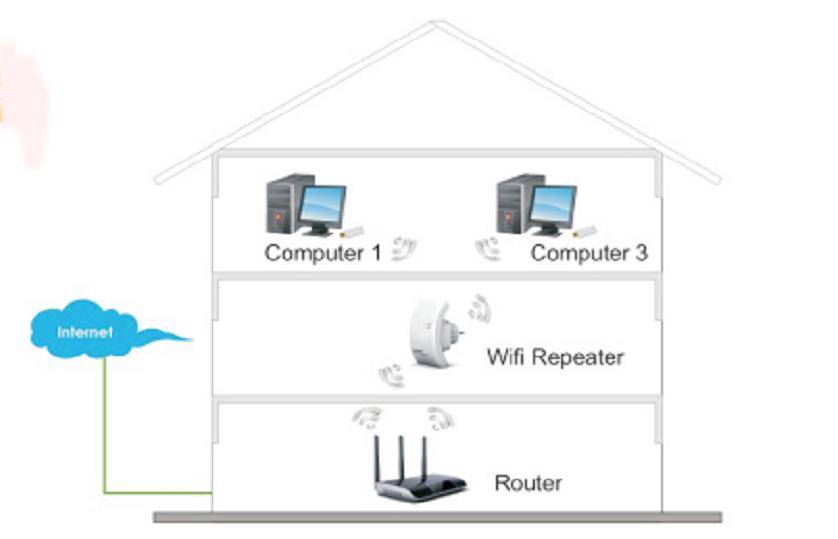
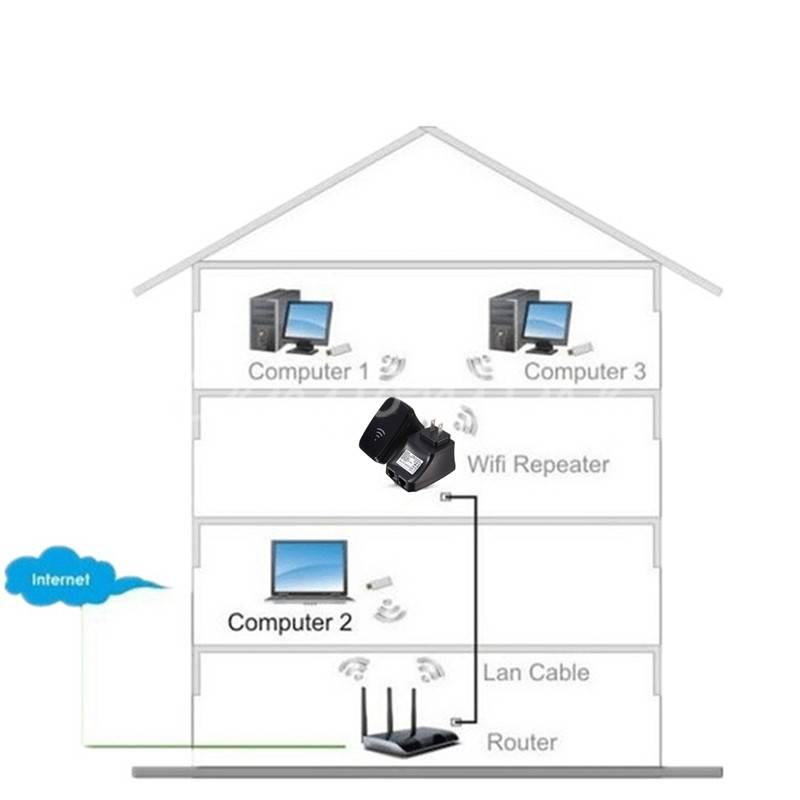
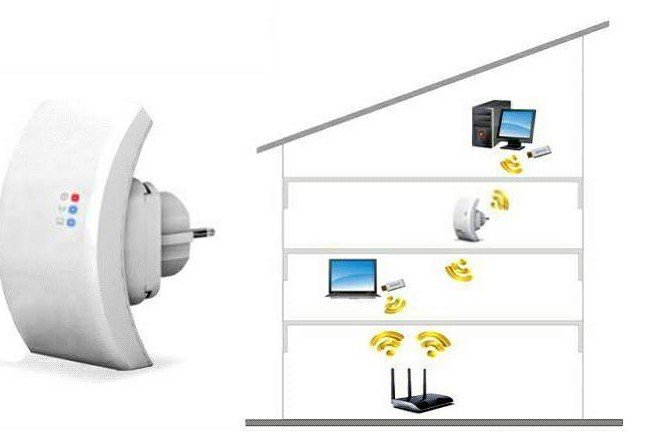
Com ja s'ha dit, el repetidor només repeteix, retransmet el senyal rebut, però no el millora. Per tant, cal col·locar un repetidor o encaminador en mode repetidor en una àrea de recepció estable. Si el col·loqueu on el senyal ja és feble, la qualitat d'Internet serà deficient.

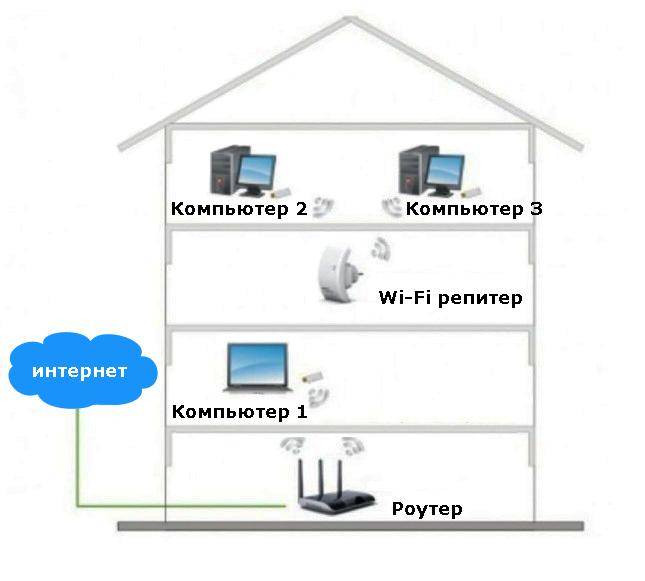
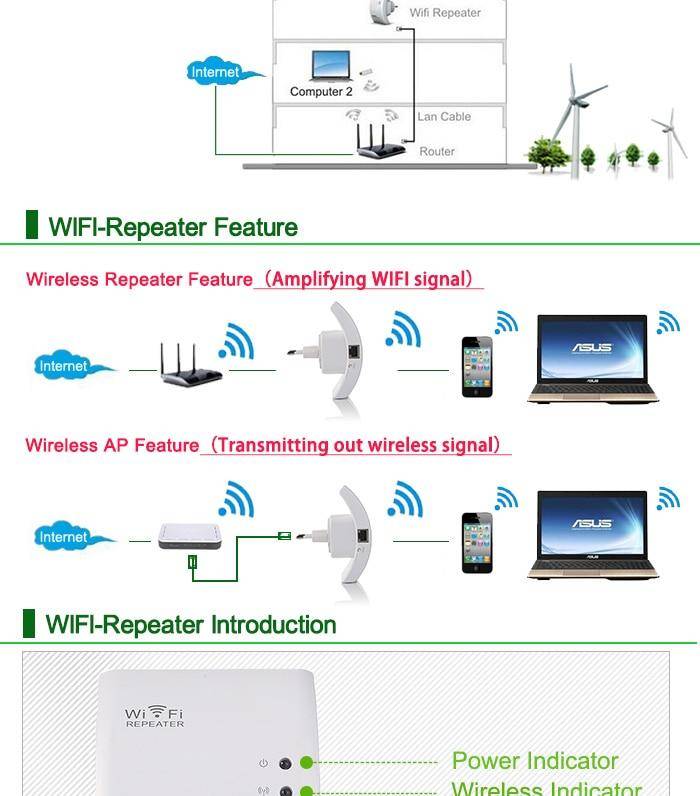
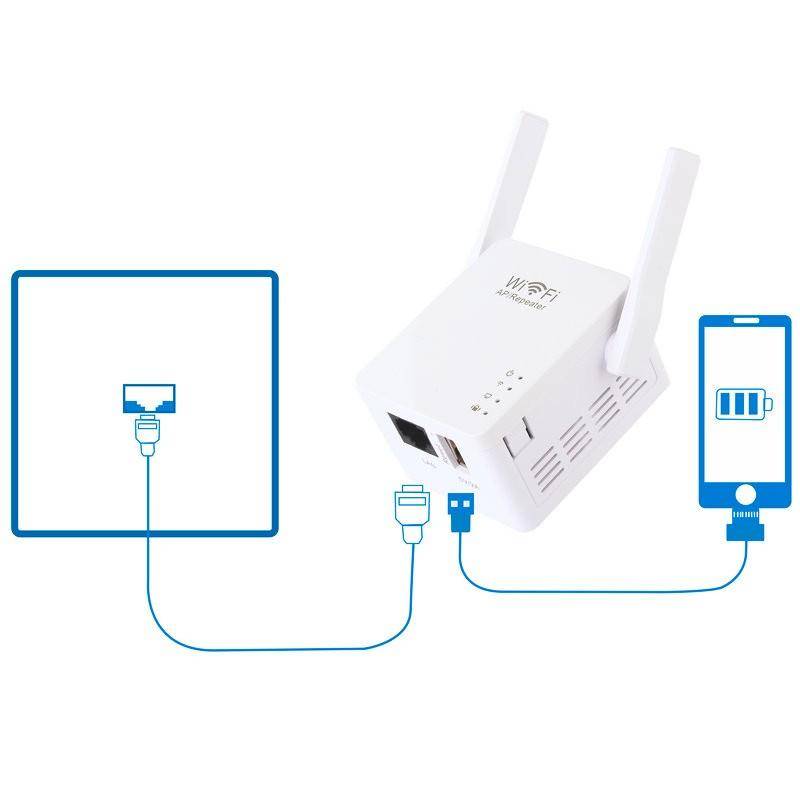


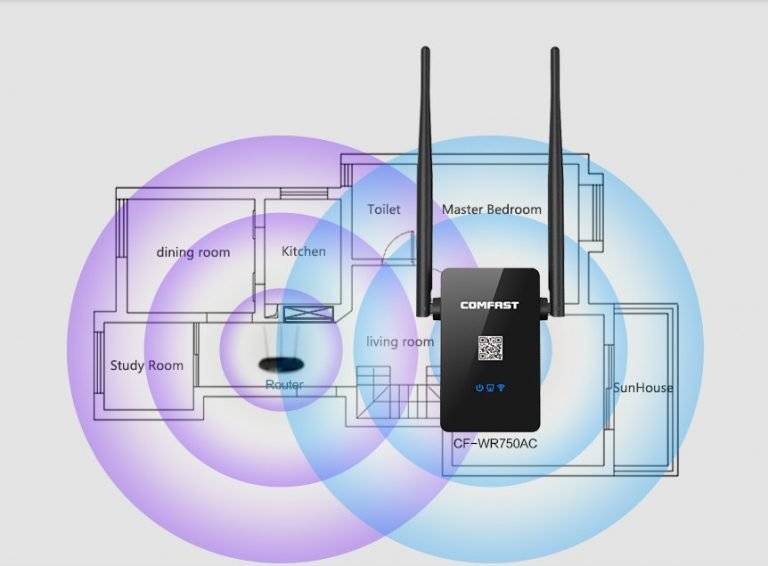
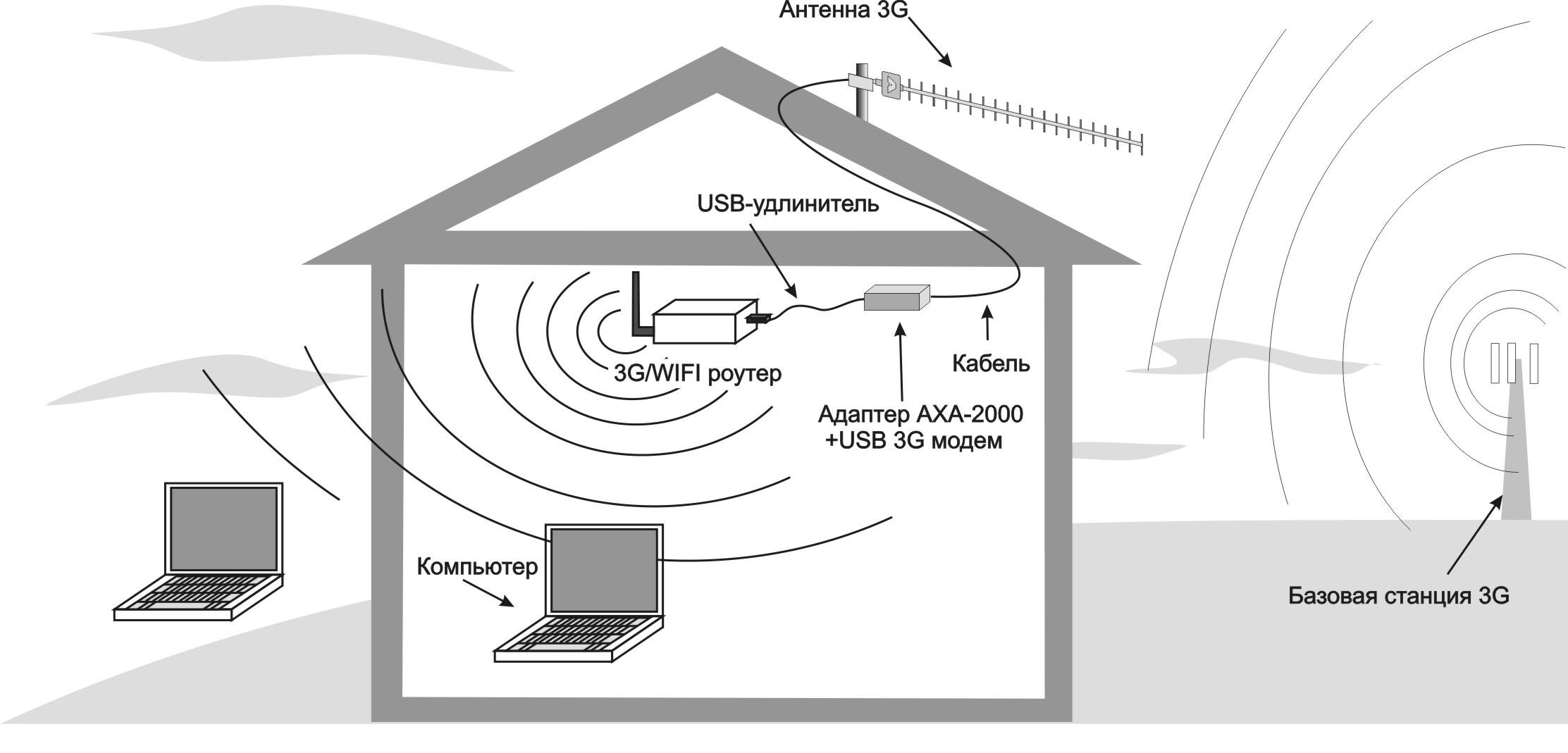
Per exemple, al vostre apartament, l'encaminador es troba a la porta principal, a la zona de recepció estable: la cuina, el passadís i la primera habitació. La segona habitació i la loggia es troben a la zona de recepció feble, ja que es troben més lluny. En aquest cas, el repetidor s'ha de col·locar el més a prop possible de la segona habitació, però sempre a la zona de recepció estable. Per exemple, a la primera habitació. Si l'instal·leu directament a la segona habitació, veureu que el senyal Wi-Fi és al 100%, però, Internet encara funcionarà malament.
Aquí es descriuen les aplicacions que es poden utilitzar per veure el nivell del senyal Wi-Fi en diferents punts de l'apartament.
Finalment, val la pena assenyalar que jugar amb la configuració i l'ús de l'encaminador com a repetidor té sentit si ja teniu un encaminador addicional a la vostra disposició. Si hi ha alguna pregunta sobre la compra d'un dispositiu nou, seria més correcte comprar un repetidor per separat.
Encendre i connectar el dispositiu
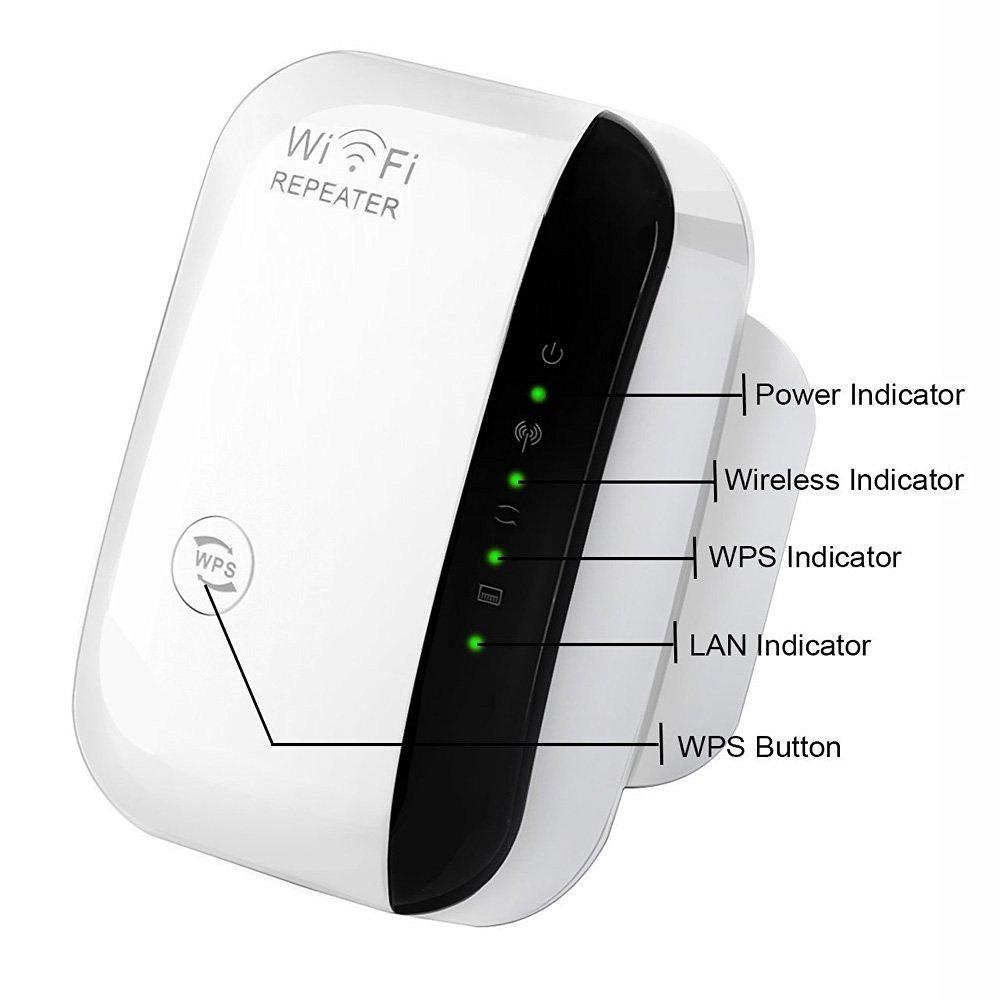
Un repetidor típic es connecta a una presa de corrent. El LED d'alimentació s'ha d'encendre.La connexió amb l'ordinador es fa per aire, però la configuració del dispositiu requereix una connexió per cable. Aquí hi pot haver dues opcions:
- connexió mitjançant cable LAN directament al router. Aquest mètode suposa que el propi repetidor prendrà tots els paràmetres necessaris i començarà a distribuir Wi-Fi.
- connexió del repetidor a un ordinador/ordinador portàtil i configuració manual.
En alguns models, hi ha un botó d'encesa que haureu de prémer
Tingueu en compte que amb un repetidor, podeu distribuir Internet a través d'un cable a un ordinador portàtil o un altre dispositiu que no estigui equipat amb un mòdul Wi-Fi.
Com connectar un amplificador?
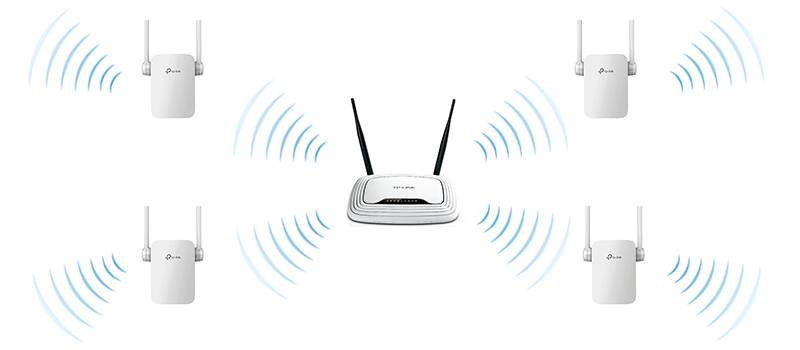
Un repetidor modern és un petit dispositiu que es connecta a una presa de corrent i amplifica el senyal de l'encaminador. El kit, per regla general, inclou el propi repetidor WiFi, un cable RJ-45 i un adaptador. També hi hauria d'haver instruccions amb instruccions sobre com configurar correctament el repetidor WiFi. La informació es proporciona més sovint en anglès o en un altre idioma, la qual cosa crea una sèrie de dificultats per a l'usuari.

El repetidor augmenta l'àrea de cobertura amplificant el senyal, però primer cal instal·lar-lo i "lligar-lo" a l'encaminador. Connectar un repetidor WiFi no requereix coneixements especials i triga uns minuts. L'algoritme és aquest:
- instal·leu el dispositiu en una presa de corrent a prop d'un ordinador o portàtil (horitzontalment o verticalment);
- tingueu en compte que quan l'enceneu per primera vegada, l'indicador s'il·lumina, indicant la font d'alimentació;
- espereu una estona perquè el dispositiu "s'escalfi";
- connecteu l'amplificador al router.
Això completa els passos preliminars. Per obtenir més informació sobre com configurar un repetidor Wi-Fi, tindrem en compte les instruccions següents per a dues opcions: si es proporciona el botó WPS o no.
Per què desactivar WPS
Malgrat molts avantatges per als propietaris desinformats, WPS redueix significativament el grau de seguretat d'una xarxa sense fil. Qualsevol intrús pot piratejar la xarxa Wi-Fi local, que obrirà l'accés a un ordinador personal, informació personal i informació sobre les targetes de pagament de l'usuari. Per implementar la pirateria avui dia, podeu trobar molts programes a la xarxa global. Mitjançant una gran vulnerabilitat WPS (Wi-Fi Protected Setup), qualsevol pirata informàtic novell pot descarregar un programa de cracking i accedir sense obstacles a la xarxa seleccionada. Això indica la necessitat de desactivar una funció potencialment perillosa que redueix la seguretat de la cobertura Wi-Fi.
Consells útils
Hi ha altres maneres d'amplificar el senyal. Potser això és amb l'ajuda de la configuració de l'ordinador portàtil o l'ús de mitjans improvisats, l'autofabricació de l'antena. És realment possible obtenir un encaminador sense antena si seguiu regles senzilles:
- Posa-ho alt.
- No col·loqueu a prop d'objectes metàl·lics plans.
- Eviteu les interferències de ràdio.
Configuració del receptor en un ordinador portàtil o ordinador
Poques persones van pensar en utilitzar quins mitjans per amplificar el senyal de recepció wi-fi en un ordinador portàtil personal i si això és possible. La solució al problema, que ningú no es nota, sovint es troba a la superfície. Sovint, els usuaris posen el seu ordinador portàtil en mode d'estalvi d'energia per estalviar energia de la bateria. A casa, això no serveix de res, ja que en qualsevol moment és fàcil connectar el faig a la xarxa elèctrica, però les xarxes wi-fi "perden" significativament, d'aquí el senyal feble. Per reforçar-lo, només cal que canvieu la configuració de potència: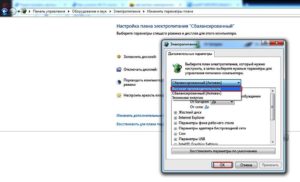
- Obriu "Tauler de control".
- Aneu a la secció "Control elèctric".
- Seleccioneu "Alt rendiment".
Antenes casolanes
Molta gent sap com augmentar lleugerament el senyal d'un encaminador wi-fi amb les seves pròpies mans, sense recórrer a mitjans estàndard. És evident que els mètodes funcionen. Augmentar l'abast del dispositiu és possible gràcies a la fabricació de repetidors repetidors Wi-Fi originals amb les vostres pròpies mans. Per a això, no es requereix res especial: l'esquema de fabricació és bastant senzill. Cal agafar un tros de paper d'alumini o tallar una llauna buida, donar-los una forma corba i instal·lar-los darrere del router, preferiblement a prop de la paret, creant artificialment una ona direccional. Reduint l'angle, les ones reboten a la superfície de l'antena improvisada, el senyal s'amplifica lleugerament.
Substitució del router
En realitat, després d'això, s'exclouen els problemes, sempre que els usuaris no estalviin en les compres, en cas contrari hauran de tornar a buscar un motiu des de l'exterior o dedicar-se a "treballs de costura". És millor comprar un encaminador Wi-Fi modern que admeti el funcionament a una freqüència de 5 GHz, llavors us podeu oblidar d'un senyal feble d'una vegada per totes.
Recomanacions
Hi ha alguns consells generals sobre com configurar un encaminador en diferents modes, inclòs el mode repetidor:
A la secció Seguretat sense fil - "Seguretat", establiu el nivell de protecció al màxim, és a dir, WPA2.
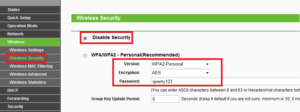
- Després del primer inici de sessió al router, és obligatori canviar la contrasenya per accedir a la configuració del propi dispositiu. No permetis que un atacant utilitzi el dispositiu de xarxa d'una altra persona per a finalitats personals.
- La contrasenya es crea a partir dels següents requisits senzills: la longitud mínima és de 8 caràcters; almenys un dígit - 1,2,3; una lletra majúscula - D, F, G; qualsevol caràcter especial - $, *, +. La contrasenya en si no ha de contenir cap informació personal sobre l'usuari.
- Si és possible, és millor utilitzar un dispositiu independent que faci les funcions d'un repetidor. Malauradament, això no sempre és convenient, cada usuari determina l'opció més convenient per a ell.
Amplificadors de senyal Wi-Fi
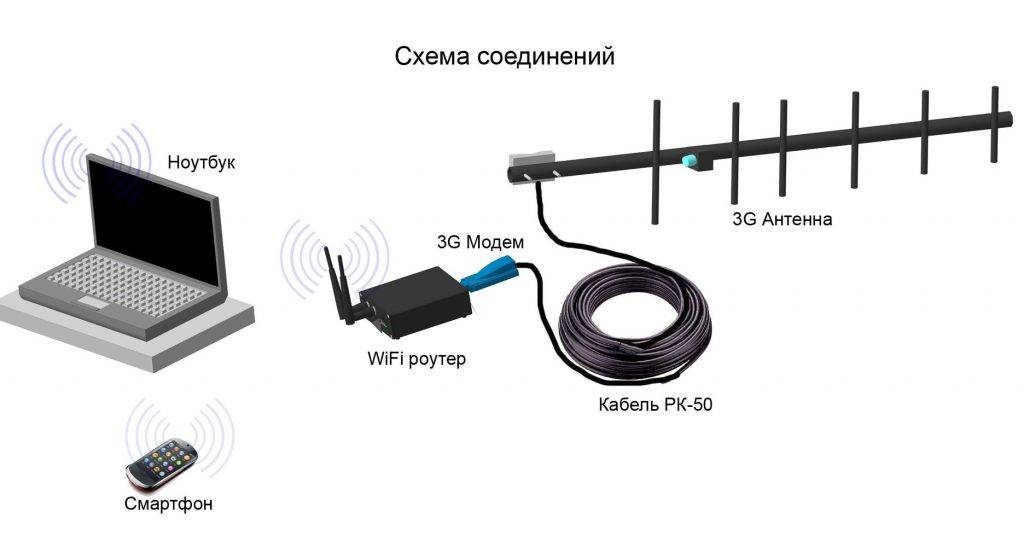
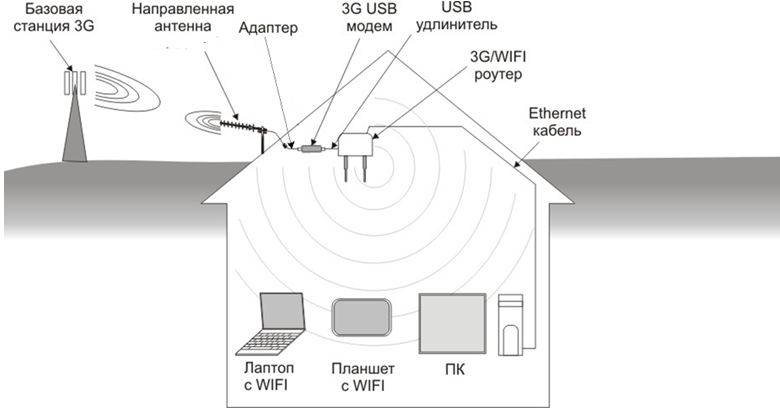
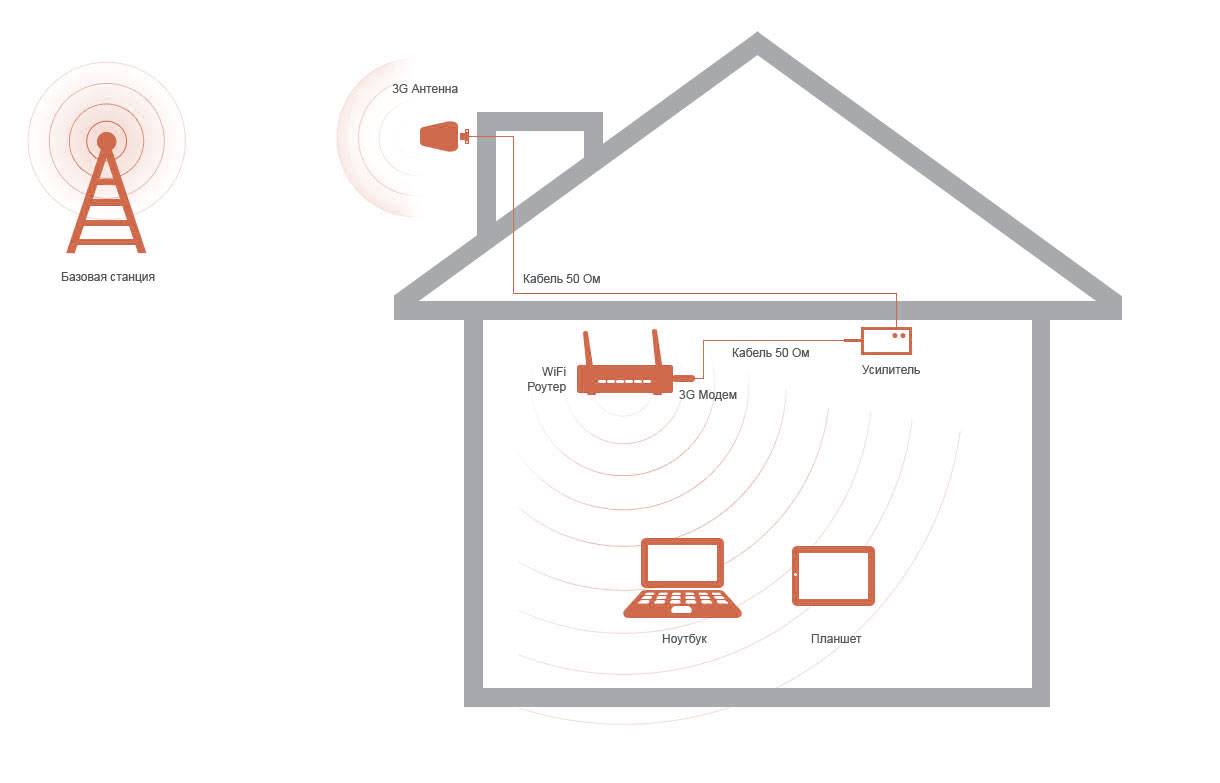
Hi ha almenys algunes maneres de fer que el vostre senyal Wi-Fi sigui més fort. L'opció més senzilla és comprar un amplificador ja fet. Aquest dispositiu pot transmetre un senyal a través d'estructures de formigó armat i a una distància de fins a 200 metres. A l'espai obert, aquests amplificadors transmeten un senyal durant 2 quilòmetres. A més, aquests dispositius poden rebre un senyal a llargues distàncies. En instal·lar-ne una a casa (al terrat), podeu agafar fins a vint xarxes, i algunes d'elles fins i tot poden estar sense contrasenyes. Com a resultat, un reforç de senyal Wi-Fi us permetrà connectar-vos a Internet gratuïta. Aquest tema s'està discutint activament. De fet, alguns usuaris el Wi-Fi dels quals ni tan sols arriba a la porta eliminen la contrasenya i posen la seva xarxa a disposició d'aquests receptors.
Connexió de repetidors xinesos
Molts usuaris compren amplificadors xinesos per estalviar diners. Això planteja la qüestió de com configurar un repetidor WiFi des de la Xina perquè funcioni correctament. Considereu el principi de connexió utilitzant l'exemple d'un amplificador estàndard.
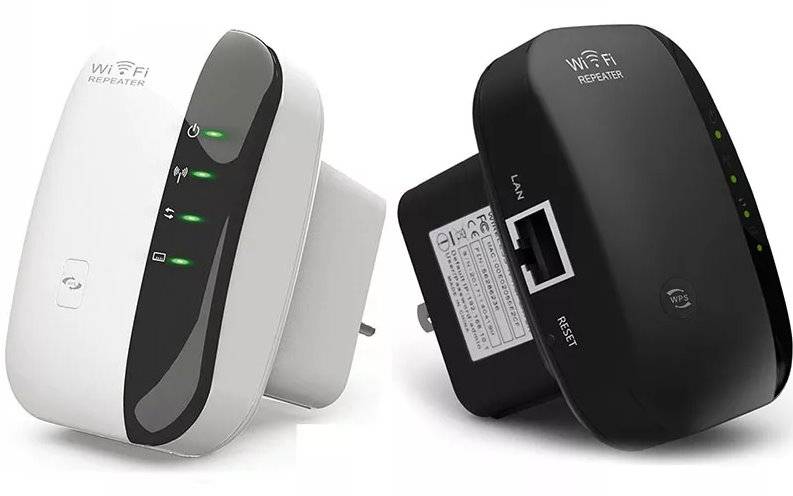
Per connectar-se, seguiu aquests passos:
- Connecteu el producte a una presa de corrent i espereu que s'il·lumini l'indicador de funcionament. Intenta mantenir el dispositiu el més a prop possible de l'ordinador.
- Espereu que l'indicador s'il·lumini si el dispositiu es connecta mitjançant WiFi. En cas contrari, connecteu-hi amb un cable.
- Quan configureu un repetidor WiFi de la Xina, aquest últim ha d'estar a l'abast de la xarxa domèstica sense fil.Feu clic a la icona i seleccioneu Connecta.
- Tan bon punt aparegui informació sobre el nou encaminador, feu clic a l'enllaç per connectar-vos a la xarxa.
Després d'això, Internet s'apagarà i apareixerà un signe a la safata de l'ordinador que indicarà la connexió correcta de l'amplificador.
Ara podeu configurar el repetidor WiFi xinès. Per fer-ho, seguiu aquests passos:
- Introduïu el navegador i a la barra d'adreces escriviu la IP de l'amplificador, que s'indica al propi dispositiu o a les instruccions. Per regla general, heu d'especificar 192.168.10.1.
- Introduïu les dades d'autorització per entrar al tauler de control. Molt sovint, heu d'especificar administrador dues vegades.
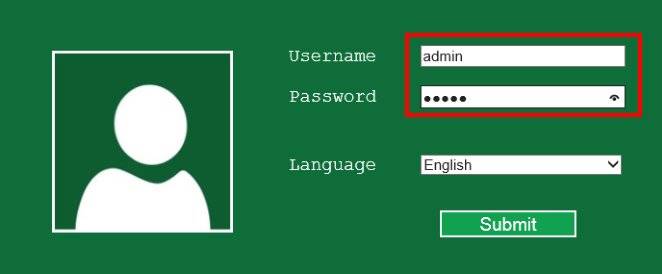
Al menú que apareix, configureu el mode de connexió a la columna Mode repetidor sense fil. Seleccioneu el mode repetidor o el mode AP per a la connexió WiFi o per cable respectivament.
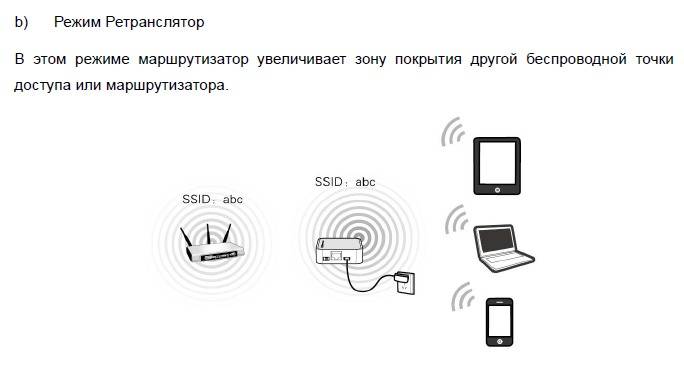



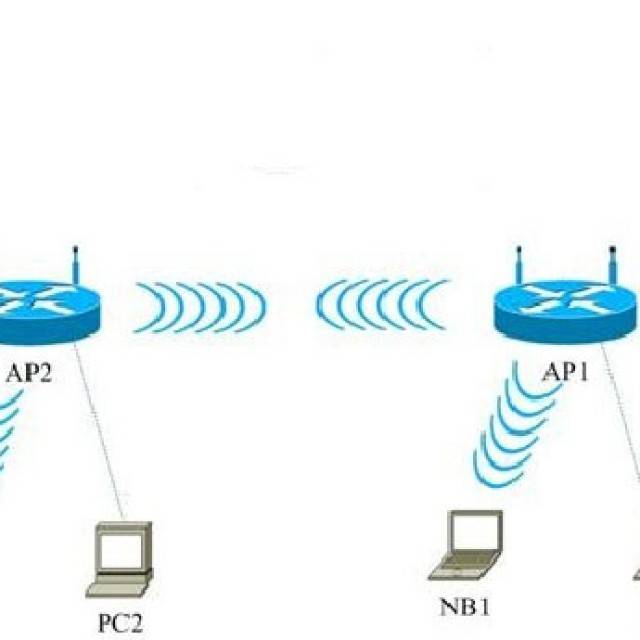
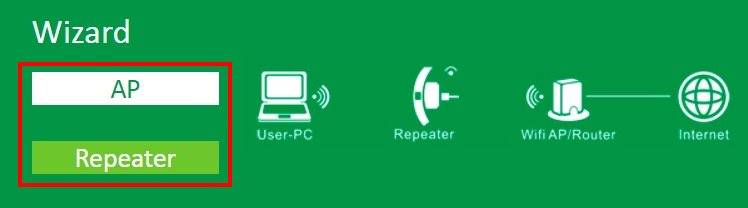
Trobeu la vostra xarxa entre diverses opcions suggerides, feu-hi clic i confirmeu la vostra elecció amb el botó Aplica. Si el sistema ho sol·licita, introduïu la contrasenya.
Si la xarxa necessària no està disponible, feu clic al botó d'actualització.
Si la configuració del repetidor WiFi xinès va tenir èxit, apareixerà un missatge corresponent sobre la connexió. La interfície ja no és necessària i es pot tancar. Això augmenta el nivell del senyal.
Les instruccions comentades anteriorment s'apliquen a la situació en què el repetidor WiFi s'ha de configurar des de zero. La situació es complica si ja s'ha fet la configuració del repetidor i no és possible entrar a la interfície. En aquest cas, cal configurar el PC. Per això:
- Enceneu l'amplificador i connecteu-lo a l'ordinador amb un cable.
- Inicieu la sessió al Centre de xarxes i compartició i navegueu a la secció Canvia la configuració de l'adaptador.
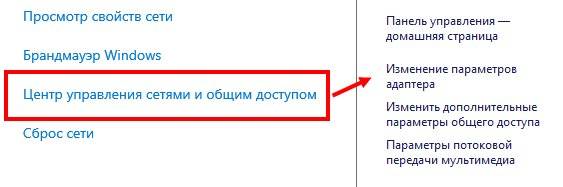
Feu clic amb el botó esquerre a la icona de la xarxa local i aneu a la secció de propietats.
A la nova finestra, seleccioneu TCP/IPv4 i la seva configuració.
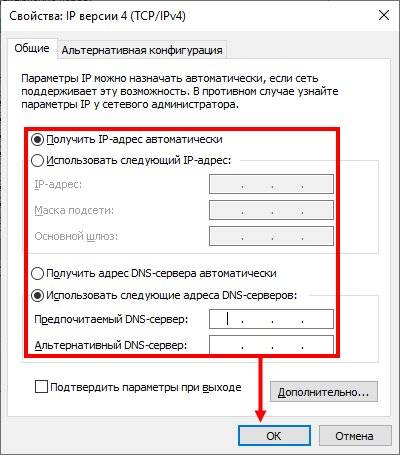
Feu clic a la casella de selecció "Utilitza la següent IP" i introduïu les dades següents: 192.168.1.111, 255.255.255.0 i 192.168.10.1 per a IP, màscara i passarel·la, respectivament.
Després de desar la configuració, podeu iniciar sessió al repetidor WiFi i utilitzar la xarxa amb normalitat.
Fer amplificadors de senyal Wi-Fi amb les teves pròpies mans
Actualment hi ha un mercat enorme per als equips d'amplificació Wi-Fi, però per què gastar diners quan pots construir un dispositiu a casa per menys diners, o potser res de res?
Per fer una antena amplificadora d'aquest tipus, cal agafar un cable coaxial, una petita làmina d'alumini, una carmanyola de plàstic, filferro i un soldador.
- Fem dos rombes amb el cable existent, cada costat ha de tenir 31 mm de llarg, i una de les cantonades de cada rombe s'ha de soldar.
- Quan els rombes estiguin a punt, soldem els seus extrems superiors junts per obtenir un triangle invertit (al revés).
- Soldem un petit tros de filferro de 5 mm de llarg als dos extrems inferiors.
- Connectem el nucli de coure del cable coaxial al punt de soldadura superior i la trena metàl·lica a la part inferior. Cal recordar que el mal temps i les precipitacions poden afectar molt el rendiment de l'antena, de manera que posem el dispositiu en una carmanyola de plàstic segellada.
Per millorar la força del senyal i les seves propietats direccionals, també podeu fer una pantalla de làmina reflectant.
Hi ha moltes raons diferents per les quals una tauleta o un ordinador portàtil no capta bé el senyal de Wi-Fi.És molt possible que la raó estigui en el propi ordinador portàtil, que fa servir una antena feble que no us permet utilitzar Internet amb tota força, però la majoria de les vegades el problema rau en el propi encaminador. Això és fàcil de comprovar, perquè si tant el telèfon com la tauleta i l'ordinador portàtil de la casa no capten bé el senyal, tot el problema està en el dispositiu de transmissió. I, en general, els encaminadors barats amb antenes febles sovint no poden "trencar" un mur de formigó. En aquest cas, de vegades no té sentit sorprendre's davant un senyal feble. Per solucionar la situació, necessiteu un amplificador Wi-Fi. Podeu fer-ho vosaltres mateixos.
Aplicacions al sistema operatiu Android per convertir el vostre telèfon intel·ligent en un repetidor
Actualment hi ha tres aplicacions disponibles que tenen bones crítiques. A continuació es presenten la seva descripció i instruccions sobre com fer un repetidor WiFi d'un telèfon mitjançant la configuració adequada.
FQRouter
Aquest programari s'ha de descarregar com a fitxer apk, per exemple, des del lloc web w3bsit3-dns.com. En el moment d'escriure aquest article, es necessitava una versió del sistema superior a 4.0 per al funcionament correcte, i també hi ha una llista de dispositius en què s'executa l'aplicació sense problemes al fil del fòrum. Després de desar el fitxer al telèfon, heu de seguir uns quants passos senzills:
- instal·leu l'aplicació, per a això potser haureu de permetre la instal·lació d'aplicacions de fonts externes a la configuració del telèfon;
- obriu la interfície del programa fent clic a la icona corresponent a l'escriptori del telèfon intel·ligent;
- aneu al botó programat "Repetidor WiFi" i moveu-lo a la posició "ON";
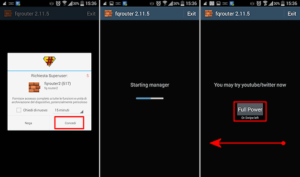
Després d'això, el telèfon transmetrà la xarxa WiFi disponible.
Important! A les funcions integrades d'Android, hi ha una opció per habilitar el mode hotspot.Cal recordar que aquesta tecnologia i la descrita tenen un principi de funcionament completament diferent.
El mode disponible al sistema operatiu us permet distribuir només Internet mòbil.
NetShare
Aquest programa, gràcies al qual es transmet el Wi-Fi a través del telèfon, està disponible per a la seva instal·lació des dels serveis de Google Play, per tant, en primer lloc, s'ha d'instal·lar escrivint "NetShare" a la barra de cerca i després seguiu aquests passos:
- obriu l'aplicació fent clic a la icona desitjada;
- activeu la connexió prement el botó d'opció "INICIA A COMPARTIR";
- Es mostraran tres paràmetres a la finestra de la interfície:
- SSID és el nom de la nova xarxa sense fil.
- Contrasenya: la contrasenya.
- Adreça IP: adreça de xarxa del telèfon que actua com a router.
- Número de port: número de port a través del qual es transfereixen les dades.
Aquests valors s'han d'utilitzar quan es connecta el client i es configura el servidor intermediari. Cal recordar que després que el telèfon no s'utilitzi com a repetidor, s'ha de desactivar l'ús d'un servidor intermediari al dispositiu, en cas contrari, no funcionarà correctament amb altres encaminadors.




Net Share (amb un espai ortogràfic)
Un anàleg del programa anterior que implementa un repetidor WiFi per a Android funciona exactament amb el mateix principi.
Diferència: té una funcionalitat de pagament, en la versió gratuïta distribueix Internet durant 10 minuts, després dels quals el client s'ha de tornar a connectar. La motivació darrere de l'ús és que aquesta aplicació té una llista més gran de dispositius compatibles.
Esquema general de configuració
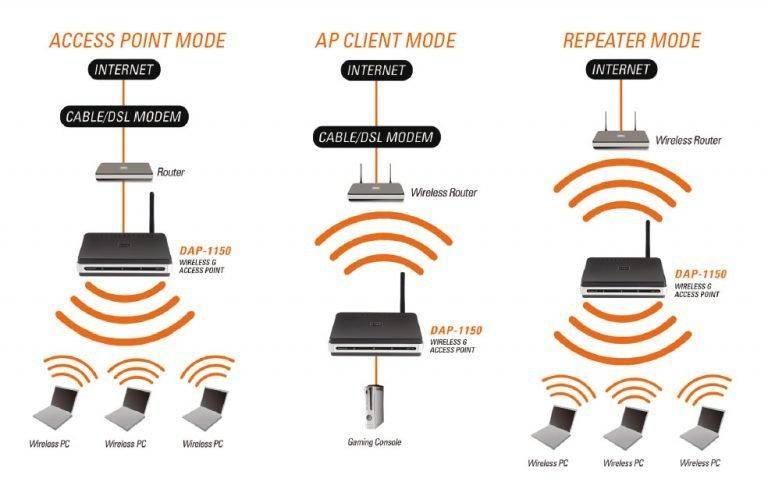
Per tant, la conclusió és connectar els dos dispositius a la mateixa xarxa WI-FI. Configurar l'encaminador en mode repetidor de senyal serà diferent per als models de diferents fabricants.Però hi ha un esquema general de configuració aproximat.
Per obtenir instruccions de vídeo sobre com configurar el mode repetidor en un encaminador TP-LINK, mireu el vídeo següent:
L'esquema d'expansió del senyal es dóna amb l'exemple d'un encaminador TP-LINK, ja que conté tots els paràmetres més habituals per configurar un encaminador en mode repetidor.
- Entrem a la interfície web de la configuració de l'encaminador, que distribuirà el senyal. Per fer-ho, introduïu l'adreça IP indicada a l'adhesiu del dispositiu a la barra d'adreces del navegador.
- A les finestres que apareixen, introduïu el login i la contrasenya, que podeu trobar a la documentació del dispositiu, o també a l'adhesiu (es troba a la caixa del mòdem). Molt sovint, la paraula "administrador" s'utilitza com a inici de sessió i contrasenya.
- Anem a la secció "Mode sense fil" (es pot anomenar "Xarxa sense fil", "Sense fil"), establim el paràmetre a la línia "Canal" (qualsevol valor digital), recordem el número introduït.
- Connectem un encaminador a l'ordinador, que funcionarà com a repetidor. De la mateixa manera, anem a la interfície web.
- A la secció "Mode sense fil", marqueu la casella que hi ha al costat del paràmetre "Mode WDS" (pot anomenar-se "Mode repetidor", "Repetidor universal"). Feu clic a "Enquesta" i seleccioneu la vostra xarxa.
- Al camp "Canal", introduïu el valor numèric que s'ha introduït a l'encaminador de distribució (semblant al punt 3).
- Després de connectar-vos a la xarxa WI-FI desitjada, introduïu la contrasenya per accedir-hi, si cal, especifiqueu el tipus de xifratge.
- Deseu els canvis, espereu que finalitzi el procés de connexió. Ambdós dispositius després de completar tota la configuració, és millor reiniciar.
Configuracions addicionals
Si voleu que TP-Link distribueixi una xarxa amb un nom i una contrasenya diferents, només cal que canvieu aquesta configuració a la secció "Mode sense fil" - "Xarxa avançada".Allà podeu canviar el nom (SSID) de la xarxa estesa, la contrasenya i desar la configuració. No aconsello canviar la protecció de la xarxa estesa (deixeu WPA-PSK / WPA2-PSK).
Pel que fa a la configuració del servidor IP i DHCP, després de canviar l'encaminador al mode "Wi-Fi Signal Booster", el mode de funcionament "Smart IP (DHCP)" es configura automàticament a la configuració de la xarxa LAN.
En aquest mode, TP-Link configura automàticament els paràmetres necessaris. En aquest cas, el servidor DHCP està desactivat i l'encaminador principal emet adreces IP. Així és com hauria de ser quan s'utilitza l'encaminador com a repetidor.
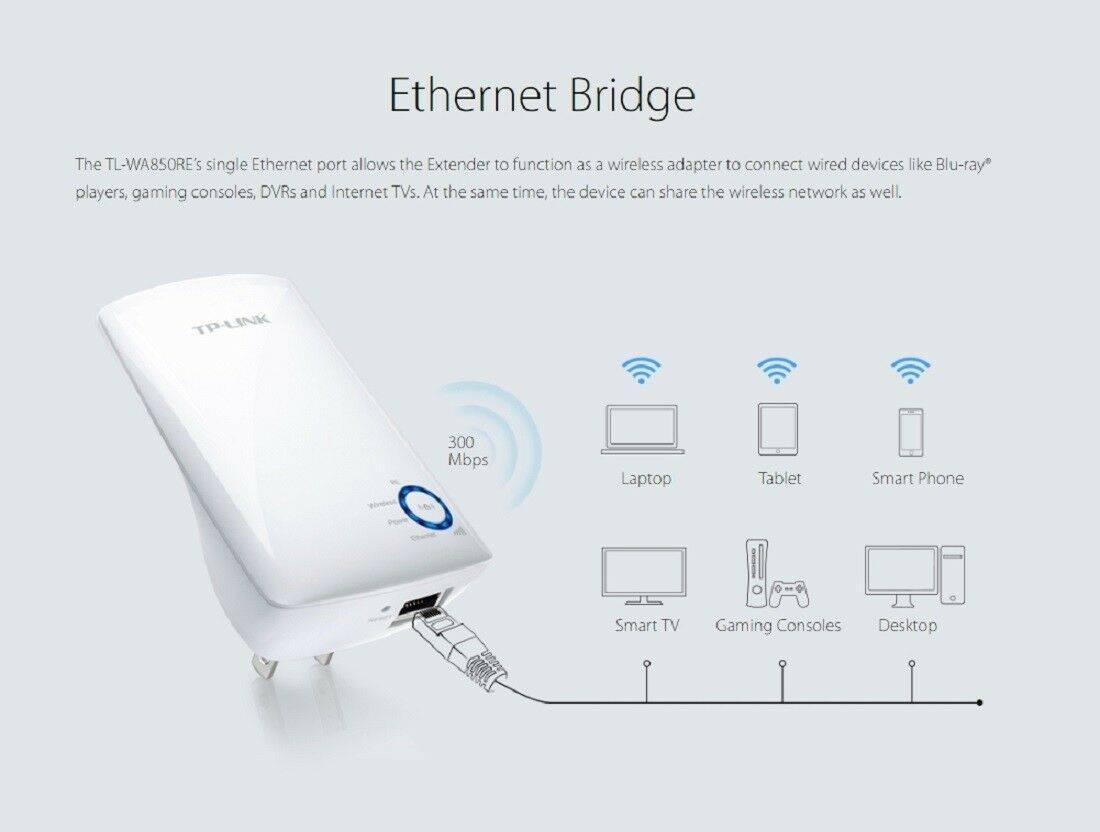
Un punt important: quan connecteu dispositius al port LAN de l'encaminador, Internet funcionarà. Això vol dir que en aquest mode, l'encaminador també es pot utilitzar com a adaptador (receptor Wi-Fi) per a dispositius amb cable (ordinadors, televisors, decodificadors, etc.). Com que no hi ha cap mode "Adaptador" separat en aquests encaminadors (potser encara no).



